Virtual machine Ubuntu per SlimLine Linux
La versione Linux Open delle CPU SlimLine ARM9 è programmabile in C attraverso il compilatore GNU Compiler Collection (GCC). Per facilitarne l'utilizzo viene fornita una macchina virtuale VM Ware con SO Ubuntu già pronta all'utilizzo. Di seguito ne forniamo indicazioni per l'installazione e l'utilizzo.
Preparare e avviare la macchina virtuale
- Scaricare la macchina virtuale Linux Ubuntu,
- Scompattare il file .zip in una zona conosciuta del vostro hard-disk,
- Scaricare il VMWare Player gratuito dal sito VMWare (almeno vers. 4.0.1) scegliendo la versione adeguata al proprio sistema operativo ed al processore in uso (32 o 64bit),
- Installare ed avviare VMWare Player,
- Scegliere la macchina virtuale (SlimLineLinuxVM) scaricata, attraverso il menù "Open a virtual machine",
- Scegliere "Play virtual machine",
- Effettuare il login di Ubuntu impostando password "GuestVM".
Configurazione e connessione con SlimLine
La CPU SlimLine ARM9 viene fornita con le seguenti impostazioni Ethernet:
IP: 192.168.0.122
Mask: 255.255.255.0
Gateway: 192.168.0.1
Per poter effettuare operazioni sulla CPU SlimLine dalla macchina virtuale Ubuntu (es.: copiare i file eseguibili), occorre che la virtual machine abbia una impostazione per l'interfaccia eth0 compatibile con quella della CPU SlimLine. Quindi o si modifica l'IP dello SlimLine, adattandolo a quello della virtual machine o viceversa.
La eth0 della macchina virtuale è impostata di default con DHCP abilitato, quindi, se è presente in rete un server DHCP, essa avrà già assunto i settaggi per eth0 forniti dal server. Occorrerà pertanto verificare quali ha assunto facendo click dx sulle 2 frecce in alto a destra e scegliere "Connections informations...".
Se non sono compatibili, occorre modificarle facendo ancora click dx sulle 2 frecce in alto a destra e scegliendo "Edit Connections..." e poi "Wired" modificando le impostazioni per eth0 in modo da renderle compatibili con quelle della CPU SlimLine. Esempio:
IP: 192.168.0.120
Mask: 255.255.255.0
Gateway: 192.168.0.1
Chiaramente gli indirizzi IP della CPU e della macchina virtuale devono essere univoci all'interno della propria rete, per cui si consiglia, prima di collegare i dispositivi in rete, o di modificarne le impostazioni, di verificare con un comando "ping" che non siano già presenti dispositivi con quell'indirizzo IP.
Se ora si collega la CPU SlimLine alla rete ethernet e la si alimenta, dopo circa 30 secondi si vedrà acceso il led verde RDY e lampeggiante il giallo RUN. Per verificare se essa è visibile dalla macchina virtuale, basterà aprire una finestra terminale ed inviare un comando ping 192.168.0.122 al quale la CPU SlimLine dovrà rispondere.
Esecuzione programma su CPU SlimLine
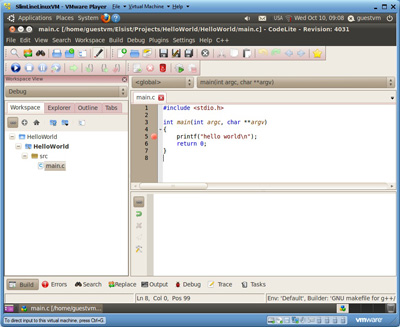
Sul desktop della VM Ubuntu è già presente una icona CodeLite (un IDE per C e C++); seguire questi passi:
- Lanciare il programma con doppio click sull'icona di CodeLite, Verrà aperto un progetto di esempio "HelloWorld"
- Lanciare la compilazione con F7 (o dal menù Build->BuildProject); Se la CPU SlimLine ha IP 192.168.0.122, il programma appena compilato verrà anche caricato su di essa via FTP (attraverso un comando di PostBuild). Chiaramente se l'IP della CPU SlimLine è stato modificato, occorrerà modificare anche tale comando facendo click dx sul nome del progetto e poi Settings->PostBuild.
-
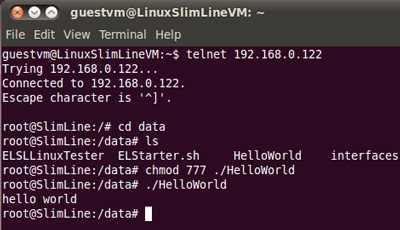
Per mandare in esecuzione il programma appena caricato, aprire una finestra terminale con doppio click sull'icon del terminale e connettersi alla CPU SlimLine attraverso il comando:
telnet 192.168.0.122Verrà visualizzato il prompt dei comandi:
root@SlimLine:/# -
Puntare la directory ove è stato caricato il programma con il comando:
cd /data(/data è l'unica directory scrivibile e salvata allo spegnimento),
-
Impostare i diritti di esecuzione per l'eseguibile appena caricato con:
chmod 777 ./HelloWorld -
Eseguire il programma:
./HelloWorld;Apparirà la stampa "hello world".