Creare interfaccia utente con PageLab
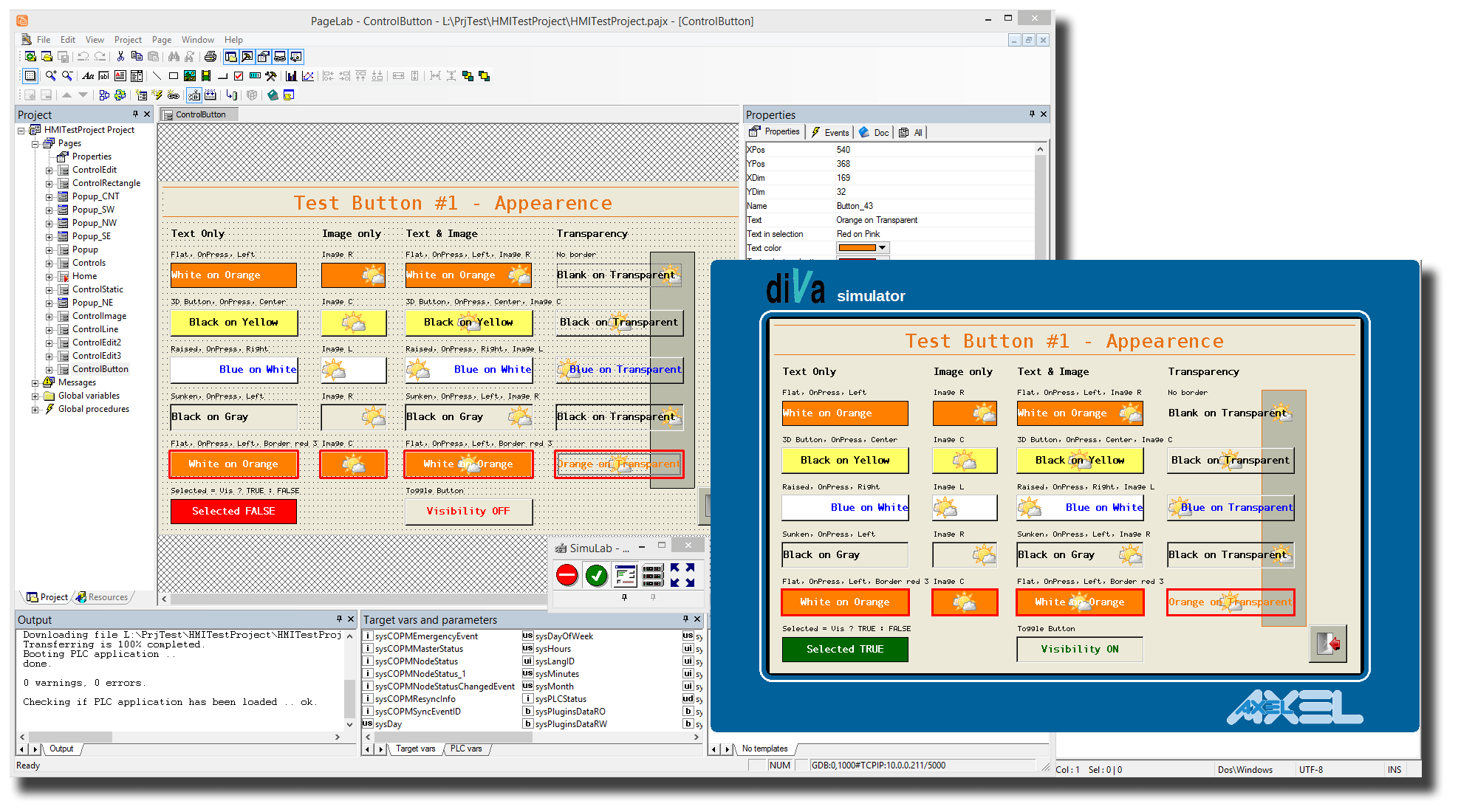
PageLab (Sito Axel) è il naturale complemento a LogicLab, è progettato per realizzare interfacce HMI a bordo di qualsiasi tipo di hardware industriale grazie al suo run-time estremamente economico in termini di risorse utilizzate. PageLab viene utilizzato con successo in numerosi campi applicativi, dall'automotive alla climatizzazione passando per il settore energetico, l'automazione industriale e altro ancora. Nell'articolo vediamo come installare PageLab e realizzare il nostro primo progetto collegato ad un programma LogicLab, è possibile eseguire il download del programma descritto nell'articolo.
Per abiltare PageLab sul dispositivo occorre modificare il file LLExecLinux.conf scommentando la sezione che riguarda l'HMI (Vedi Wiki).
Installazione IDE
Per installare su PC l'IDE di sviluppo PageLab occorre scaricare gratuitamente "LogicLab Automation Suite" dal sito del produttore. PageLab si collegherà via TCP/IP al run time precaricato nel sistema. Di seguito vediamo come utilizzando PageLab sia possibile realizzare una semplice interfaccia uomo-macchina che s i connette da un programma PLC realizzato con LogicLab.
Creazione nuovo progetto
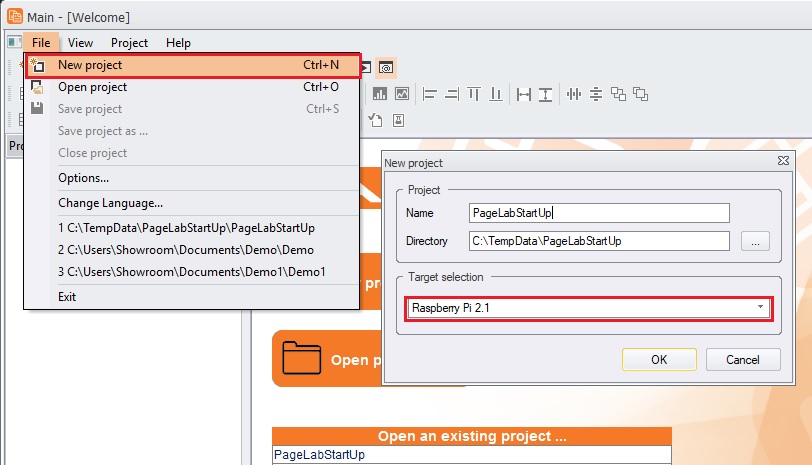
Per creare un nuovo progetto da dal menù File scegliere New project, selezionare come sistema Raspberry Pi 2.1.
Creazione pagina
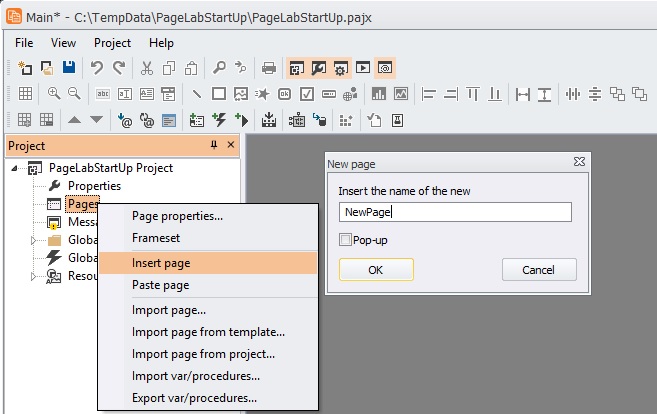
Creando un nuovo progetto verrà creato un progetto vuoto, occorrerà aggiungere le pagine da visualizzare, con il tasto destro del mouse su Pages con la voce Insert page è possibile inserire una nuova pagina.
Export variabili da LogicLab
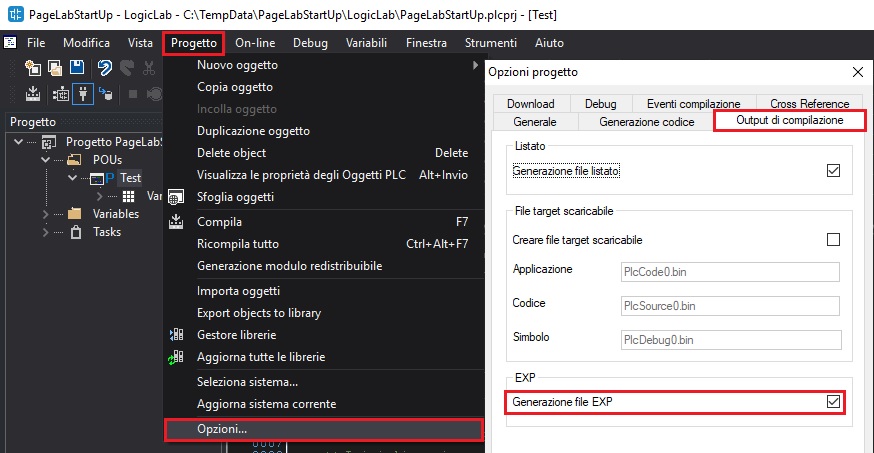
Per permettere a PageLab di collegarsi direttamente alle variabili del progetto LogicLab occorre abilitare l'esportazione delle variabili. Dal menù Progetto, Opzioni, settare il tick generazione file EXP nel tab Output di compilazione.
Nota: Vengono esportate solo le variabili globali definite in un data block (Esempio DB 100).
Link con progetto PLC
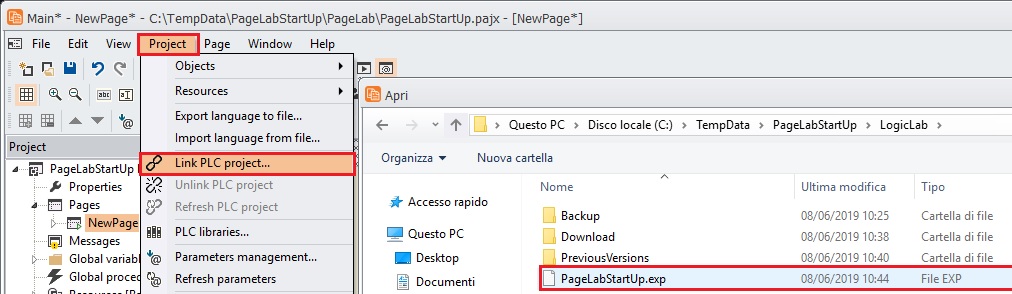
Per poter collegare gli oggetti grafici (Pulsanti, lampade, visualizzazioni, grafici, ecc.) delle pagine con le variabili gestite dal programma PLC, occorre eseguire un link con le variabili esportate.
Dal menù Project, scegliere Link PLC project e selezionare il file con estensione EXP generato da LogicLab.
Inserimento oggetti
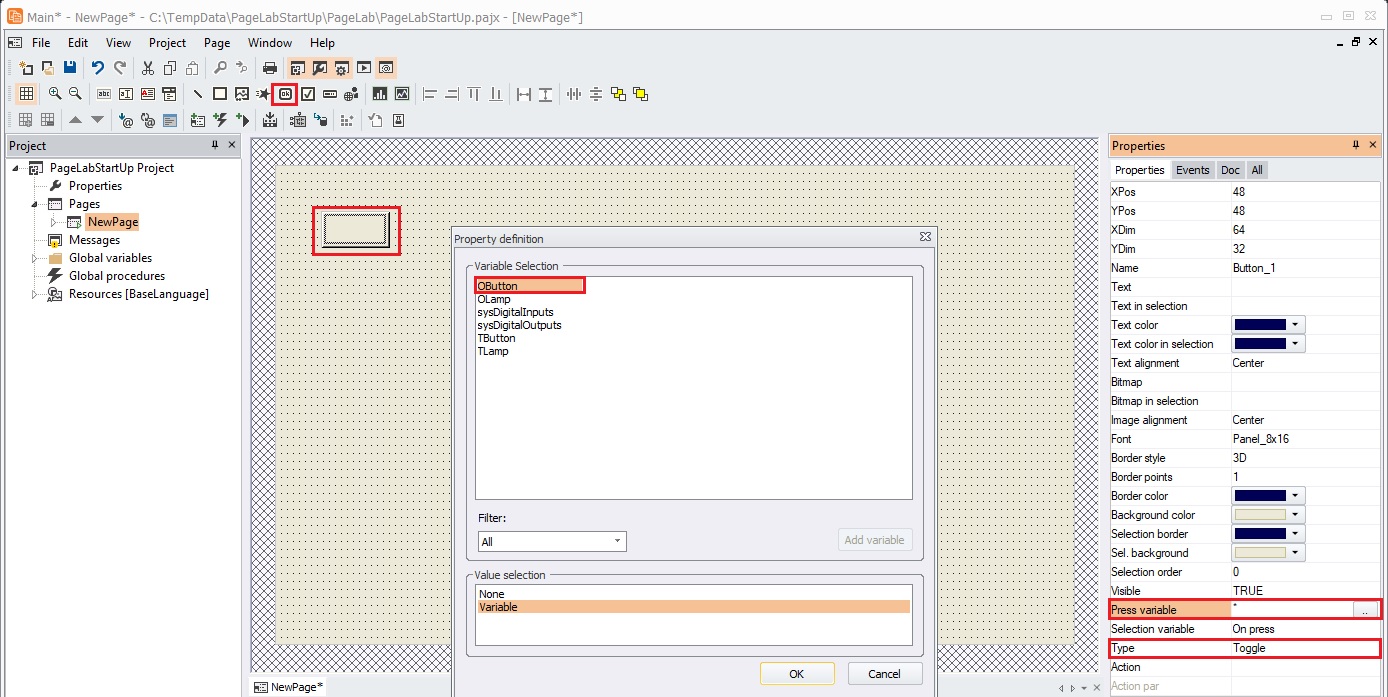
Ora è possibile inserire oggetti nella pagina, come si vede dall'esempio ho inserito un pulsante, l'ho definito di tipo toggle e l'ho collegato alla variabile OButton del programma PLC.
Download progetto
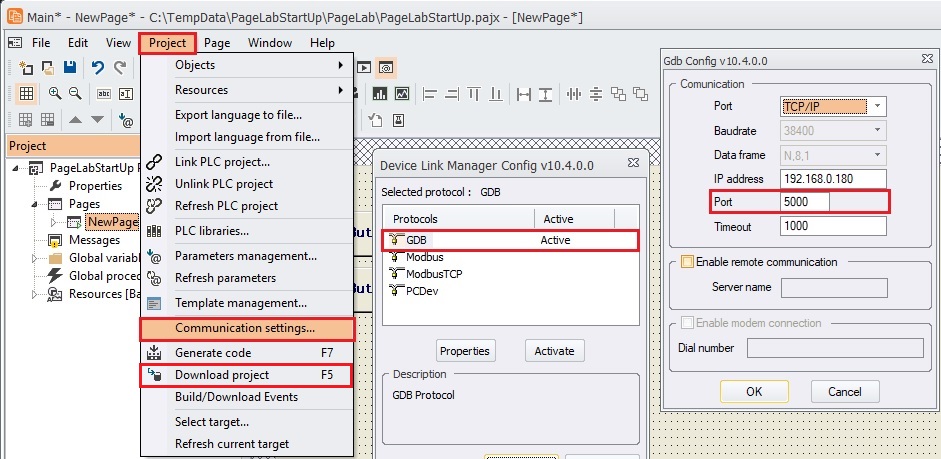
Realizzato il progetto è possibile colegarsi al sistema e scaricarlo per vederne l'esecuzione. Dal menù Project impostare i parametri di comunicazione scegliendo il protocollo GDB e definendo porta 5000.
Il comando Download project, esegue la compilazione del progetto e lo trasaferisce nel sistema, ora sul display connesso alla porta HDMI sarà possibile vedere la pagina disegnata, ed agendo con il mouse od il touchscreen sui pulsanti è possibile eseguire i comandi.